Java安装—Win10
JDK、JRE
JDK(Java Development Kit Java开发工具包):
JDK是提供给Java开发人员使用的,其中包含了java的开发工具,也包括了JRE。所以安装了JDK,就不用在单独安装JRE了。
其中的开发工具:编译工具(javac.exe) 打包工具(jar.exe)等
JRE(Java Runtime Environment Java运行环境):
包括Java虚拟机(JVM Java Virtual Machine)和Java程序所需的核心类库等,如果想要运行一个开发好的Java程序,计算机中只需要安装JRE即可。
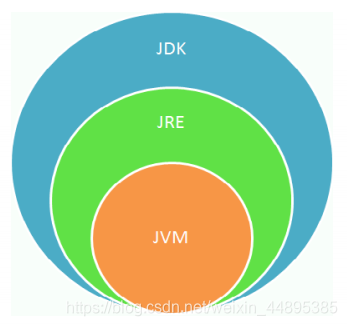
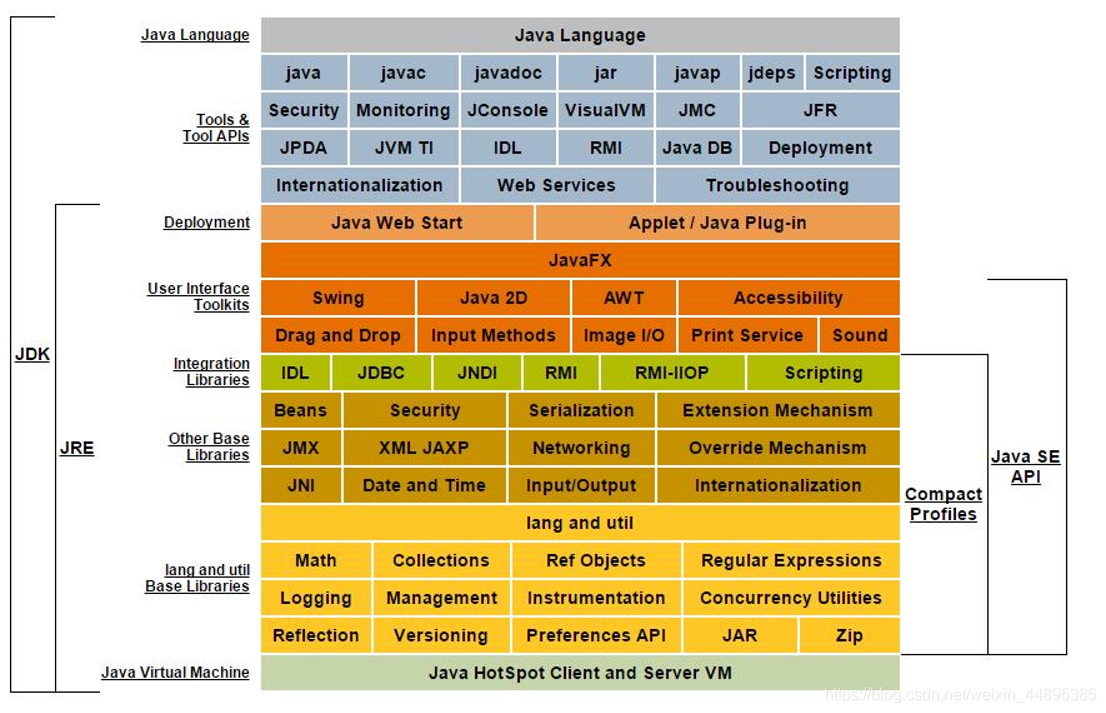
JDK = JRE + 开发工具集(例如Javac编译工具等)
JRE = JVM + Java SE标准类库
Java虚拟机的内存划分
为了提高运算效率,就对空间进行了不同区域的划分,因为每一片区域都有特定的处理数据方式和内存管理方式。
| 区域名称 | 作用 |
|---|---|
| 寄存器 | 给CPU使用,和开发无关。 |
| 本地方法栈 | JVM在使用操作系统功能的时候使用,和开发无关。 |
| 方法区 | 存储可以运行的class文件。 |
| 堆内存 | 存储对象或者数组,new来创建的,都存储在堆内存。 |
| 方法栈 | 方法运行时使用的内存,比如main方法运行,进入方法栈中执行。 |
下载、安装
安装路径不要有中文或者空格等特殊符号。如果操作系统是64位的,软件尽量选择支持64位的(除非软件本身不区分)。当提示安装 JRE 时,正常在JDK安装时已经装过了,但是为了后续使用Eclipse等开发工具不报错,建议也根据提示安装JRE。
Windows 配置环境变量
在dos命令行中敲入javac,出现错误提示,是因为当前执行的程序在当前目录下如果不存在,windows系统会在系统中已有的一个名为path的环境变量指定的目录中查找。如果仍未找到,会出现以上的错误提示。所以进入到
jdk安装路径\bin目录下,执行javac,会看到javac参数提示信息。
每次执行 java 的工具都要进入到bin目录下,是非常麻烦的。根据windows系统在查找可执行程序的原理,可以将java工具所在路径定义到
path 环境变量中,让系统帮我们去找运行执行的程序。
配置方法:
- 我的电脑—属性—高级系统设置—环境变量
- 编辑 path 环境变量,在变量值开始处加上java工具所在目录,后面用 “ ; ”和其他值分隔 开即可。
- 打开DOS命令行,任意目录下敲入javac。如果出现javac 的参数信息,配置成功。
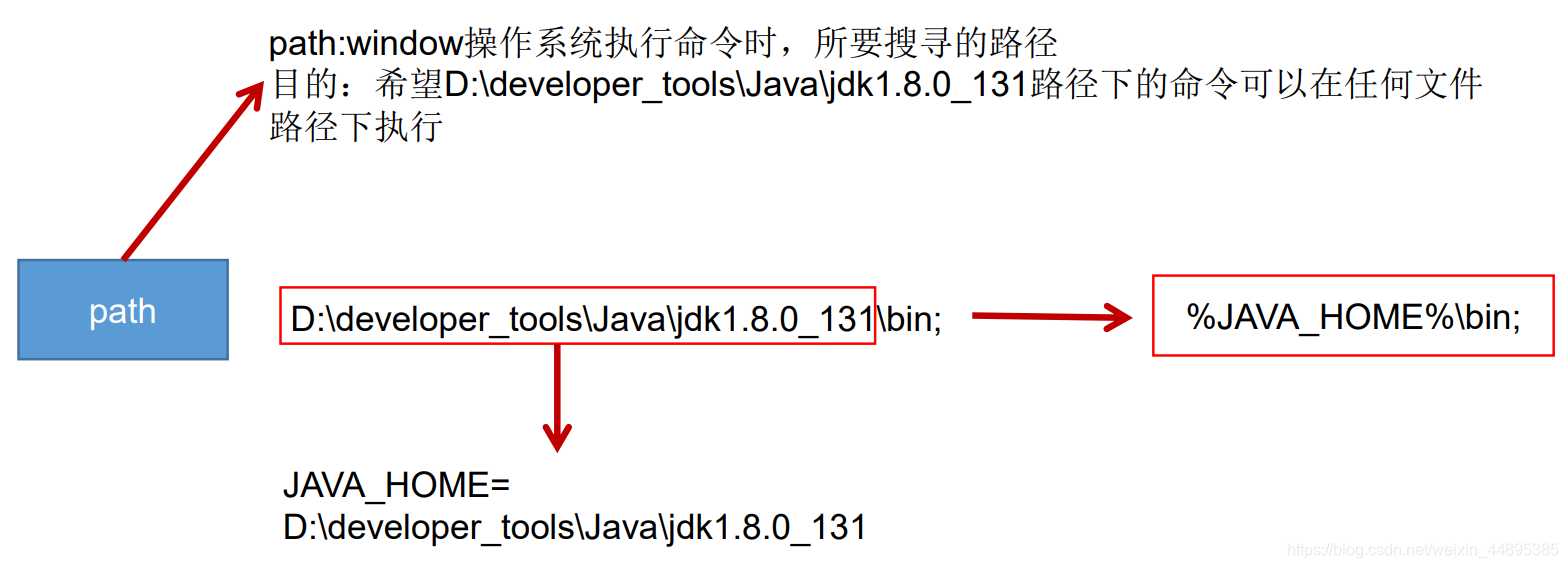
变量名:
JAVA_HOME
变量值:C:\Program Files (x86)\Java\jdk1.8.0_91
要根据自己的实际路径配置
变量名:
Path
变量值:%JAVA_HOME%\bin;%JAVA_HOME%\jre\bin;
检查:运行cmd
分别输入:java、javac、java -version