MySQL安装—CentOS
安装
第一步: 在linux上创建MySQL文件夹
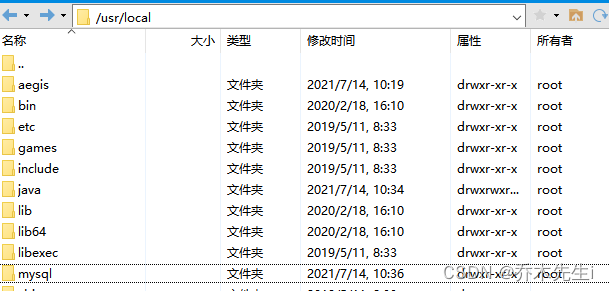
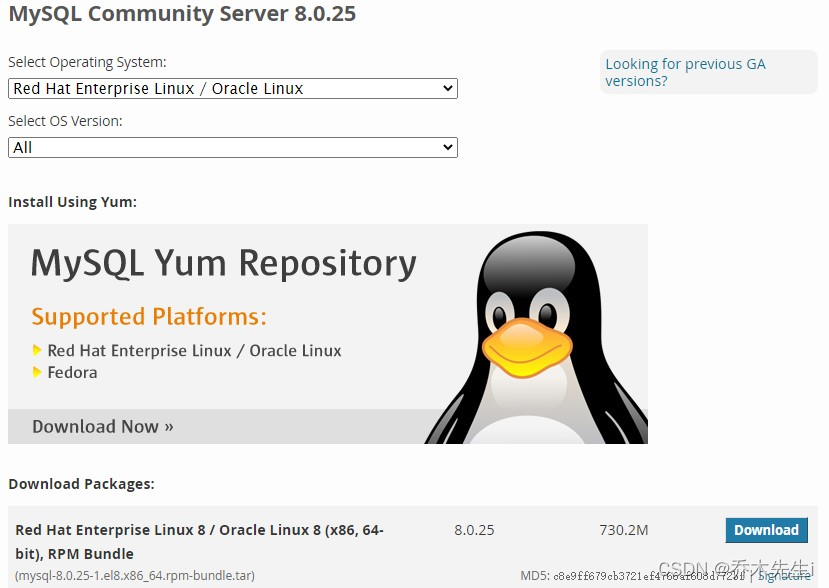
第二步:下载并上传MySQL安装包,上传到刚刚创建的目录中
第三步:看下系统里面有没有自带的mysql,有的话卸载
rpm -qa | grep mysql有的话卸载 rpm -e 版本号 --nodeps

第四步:解压安装包
tar -xvf mysql-8.0.25-1.el8.x86_64.rpm-bundle.tar 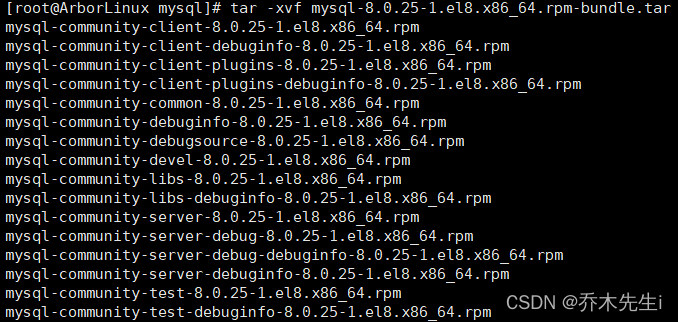
第五步:安装common
rpm -ivh mysql-community-common-8.0.25-1.el8.x86_64.rpm --nodeps --force 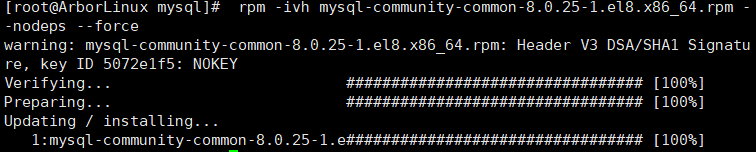
第六步:安装libs
rpm -ivh mysql-community-libs-8.0.25-1.el8.x86_64.rpm --nodeps --force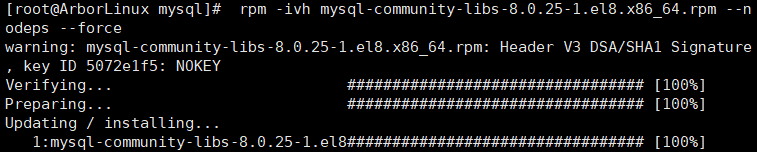
第七步:安装client
rpm -ivh mysql-community-client-8.0.25-1.el8.x86_64.rpm --nodeps --force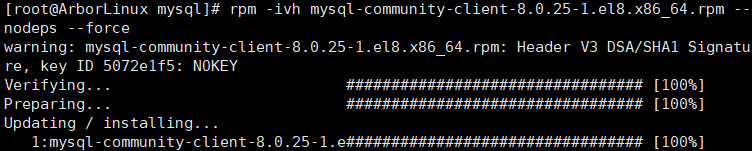
第八步:安装server
rpm -ivh mysql-community-server-8.0.25-1.el8.x86_64.rpm --nodeps --force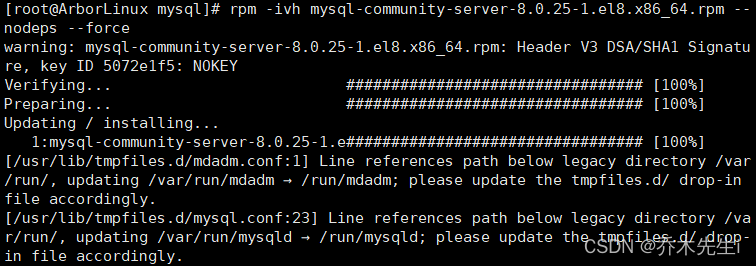
第九步:查看安装情况
rpm -qa | grep mysql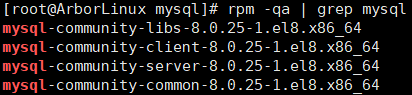
安装到这里结束,下面是配置
配置
第十步:对 mysql 数据库的初始化和相关配置
一行一行执行
mysqld --initialize;
chown mysql:mysql /var/lib/mysql -R;
systemctl start mysqld.service;
systemctl enable mysqld;
第十一步:查看数据库的密码
cat /var/log/mysqld.log | grep password
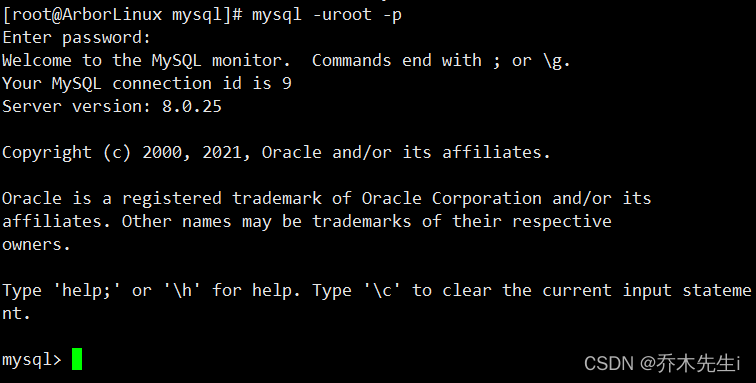
第十二步:登录
mysql -uroot -p然后回车,后输入密码,然后再回车
第十三步:改密码
ALTER USER 'root'@'localhost' IDENTIFIED WITH mysql_native_passwordBY '新密码';
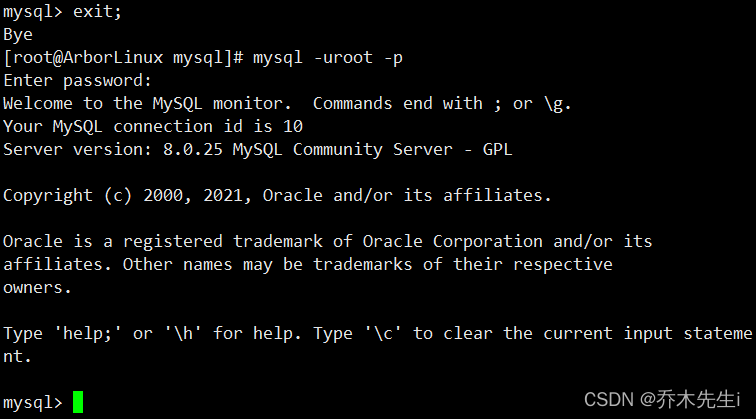
第十四步:退出并重新登录
exit;
mysql -uroot -p
然后回车,后输入密码,然后再回车
第十五步:远程访问授权
一行命令一个图,成功的话报OK
create user 'root'@'%' identified with mysql_native_password by 'root';
grant all privileges on *.* to 'root'@'%' with grant option;
flush privileges;
第十六步:修改root用户远程访问权限
一行一行执行
use mysql;
select host, user from user;
GRANT ALL ON *.* TO 'root'@'%';
flush privileges;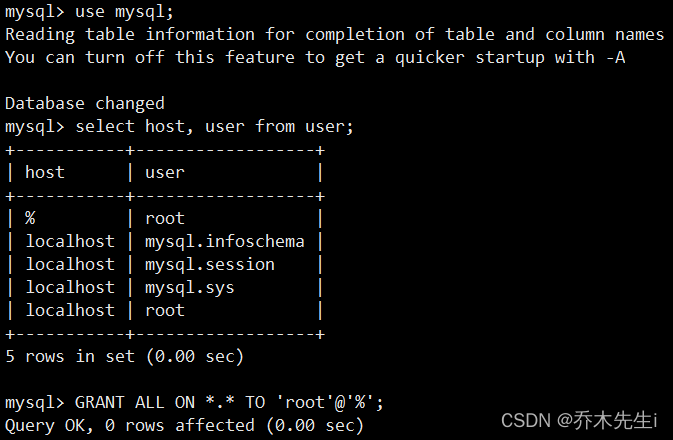
-- 修改密码为用不过期
mysql> ALTER USER 'root'@'%' IDENTIFIED BY 'password' PASSWORD EXPIRE NEVER;
Query OK, 0 rows affected (0.02 sec)

-- 修改密码并指定加密规则为mysql_native_password
mysql> ALTER USER 'root'@'%' IDENTIFIED WITH mysql_native_password BY '123456';
Query OK, 0 rows affected (0.01 sec)

-- 刷新权限
mysql> flush privileges;
Query OK, 0 rows affected (0.01 sec)
Last updated on