MySQL安装—Win10
MySQL是应用最广泛、普及度最高的开源关系型数据库。
下载
第一步: 页面拉到底部
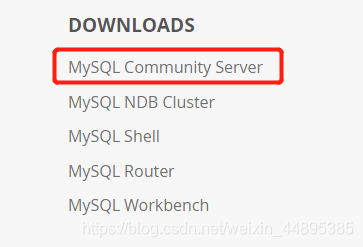
第二步: 选择安装版本的MySQL
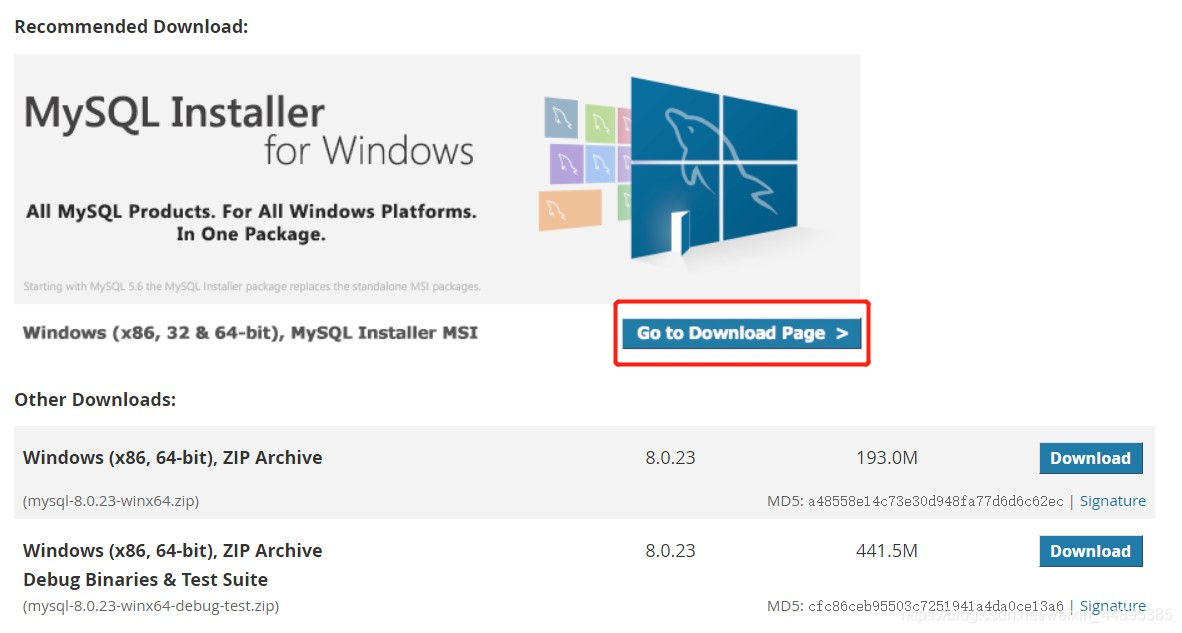
第三步: 下载
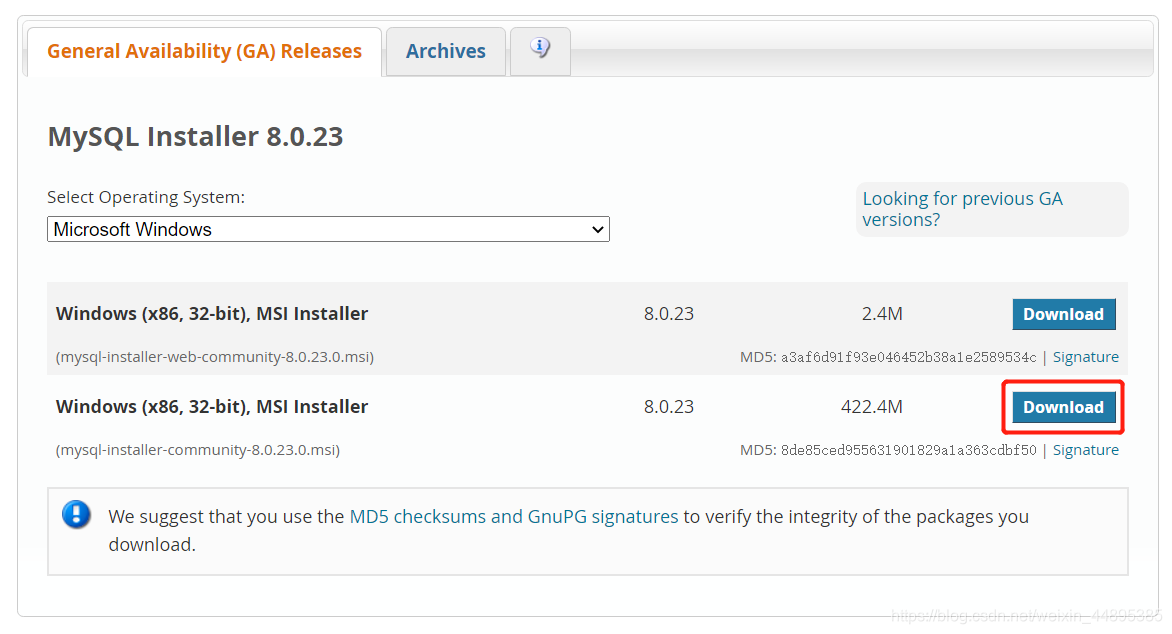
安装
第一步: 选择只安装MySQL数据库
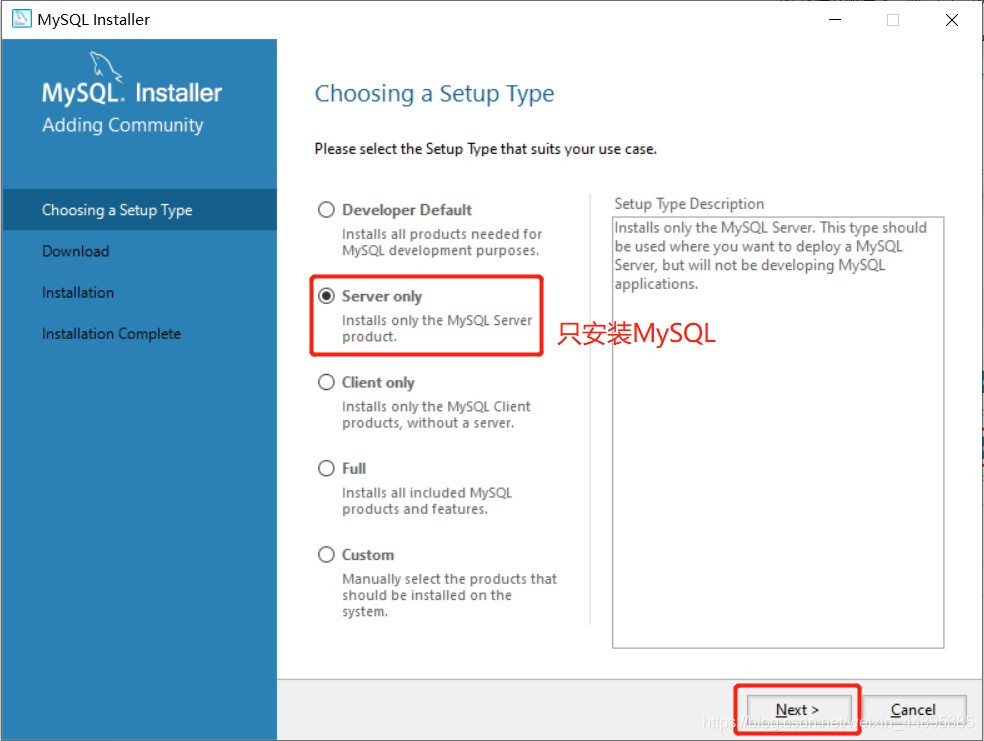
第二步: 安装VC++程序包
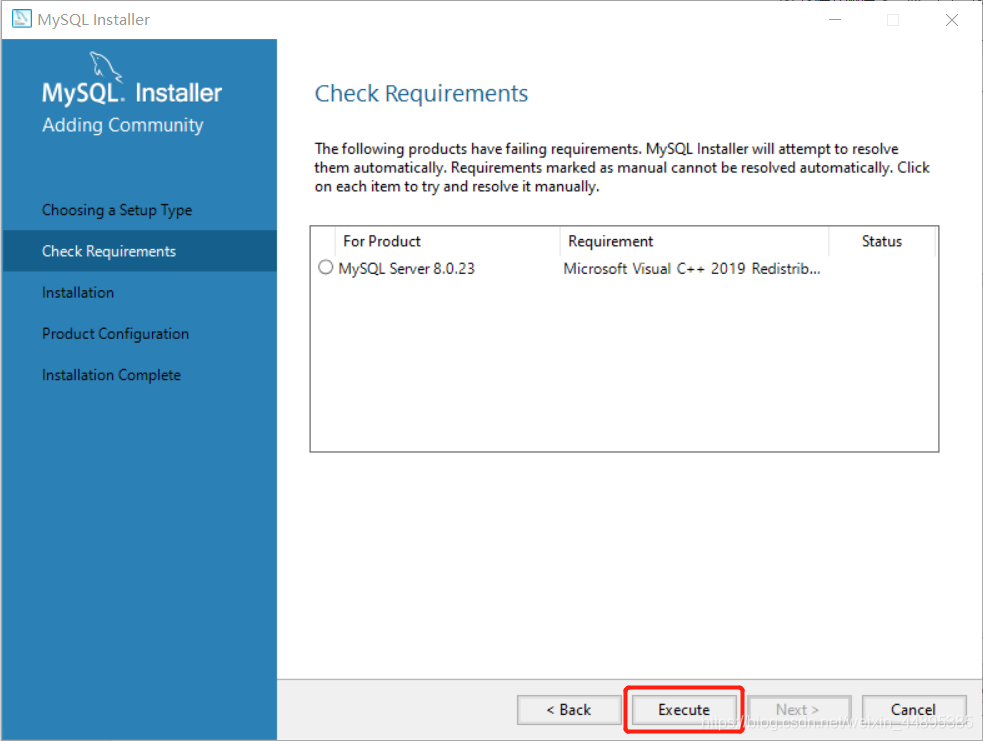
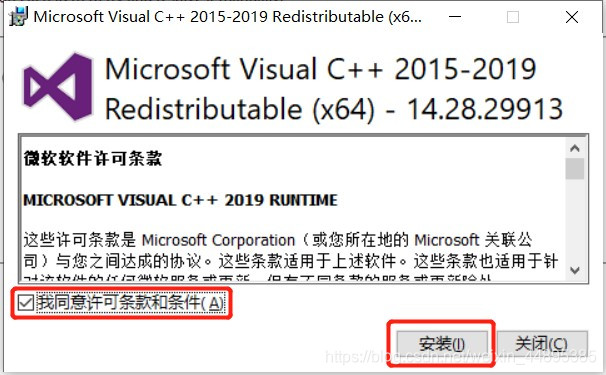
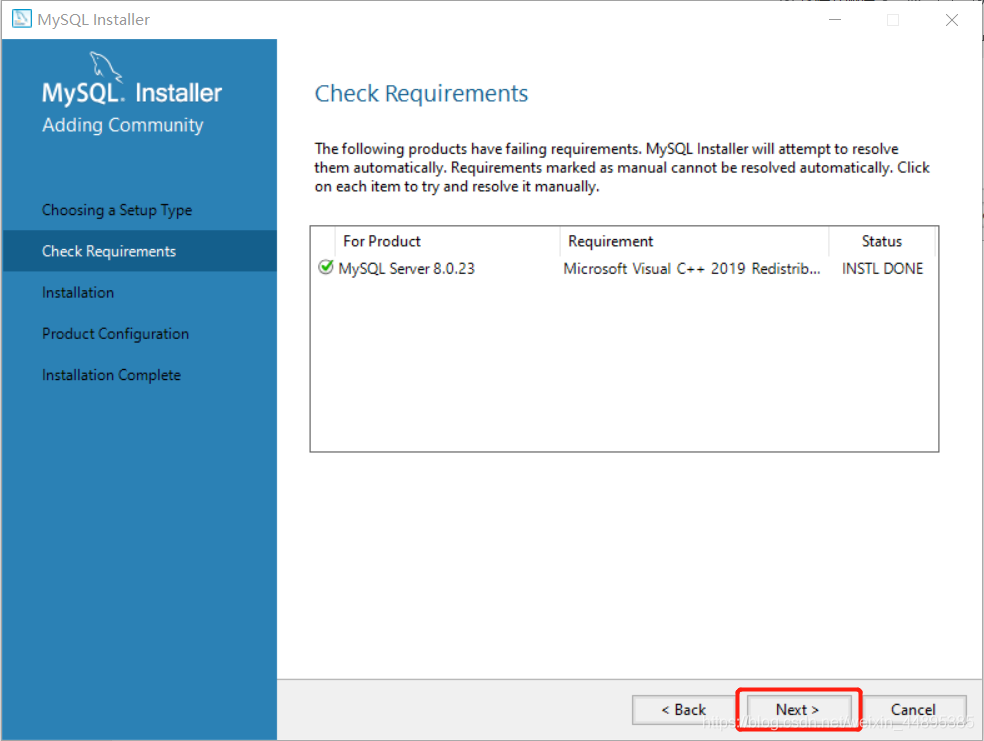
第三步: 安装MySQL
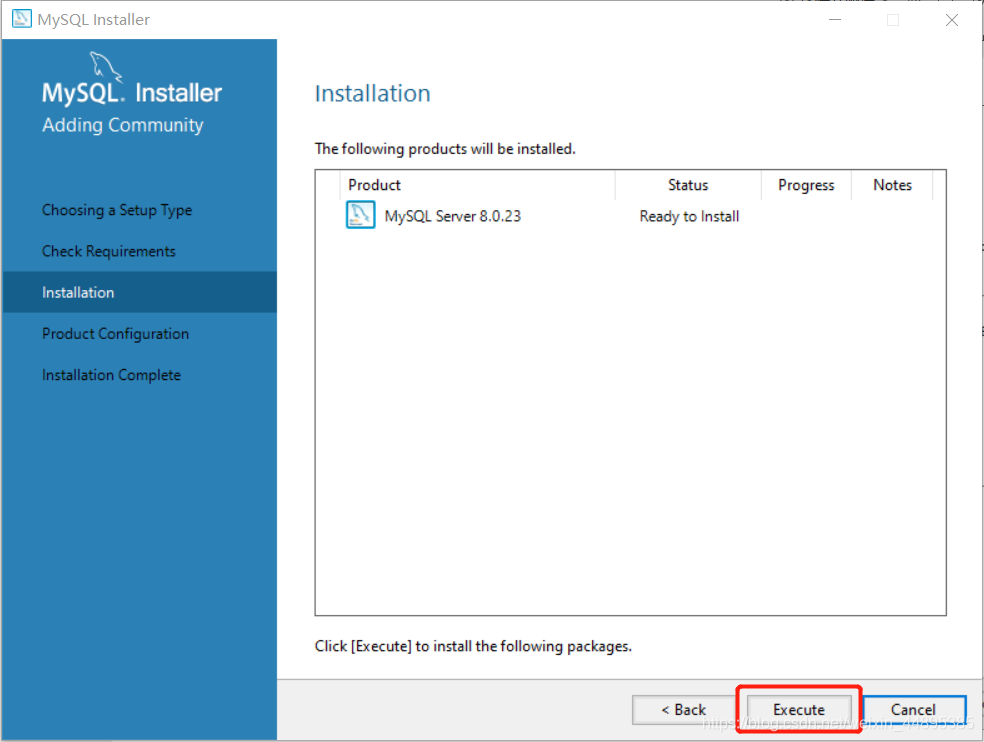
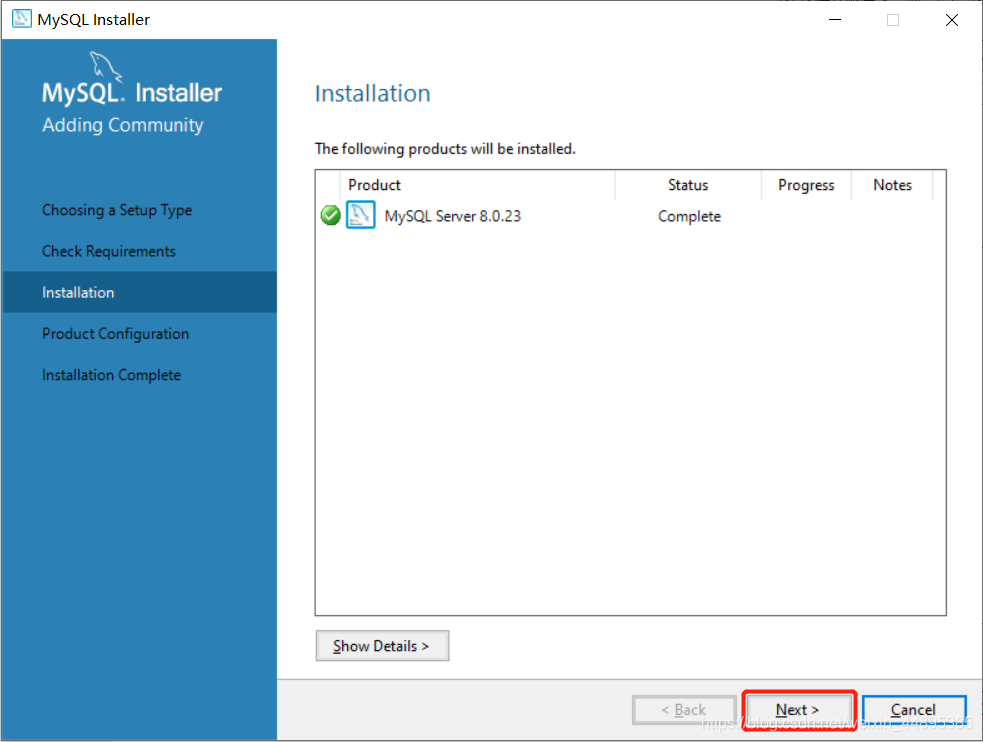
第四步: 安装成功
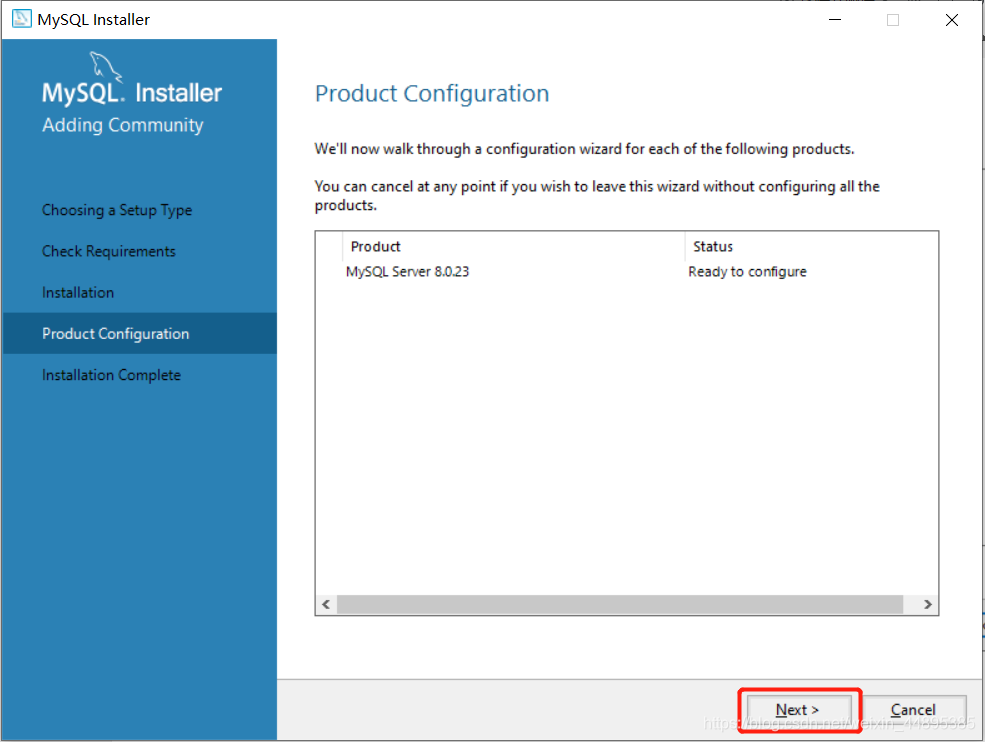
配置
第一步: 设置端口号,默认为3306
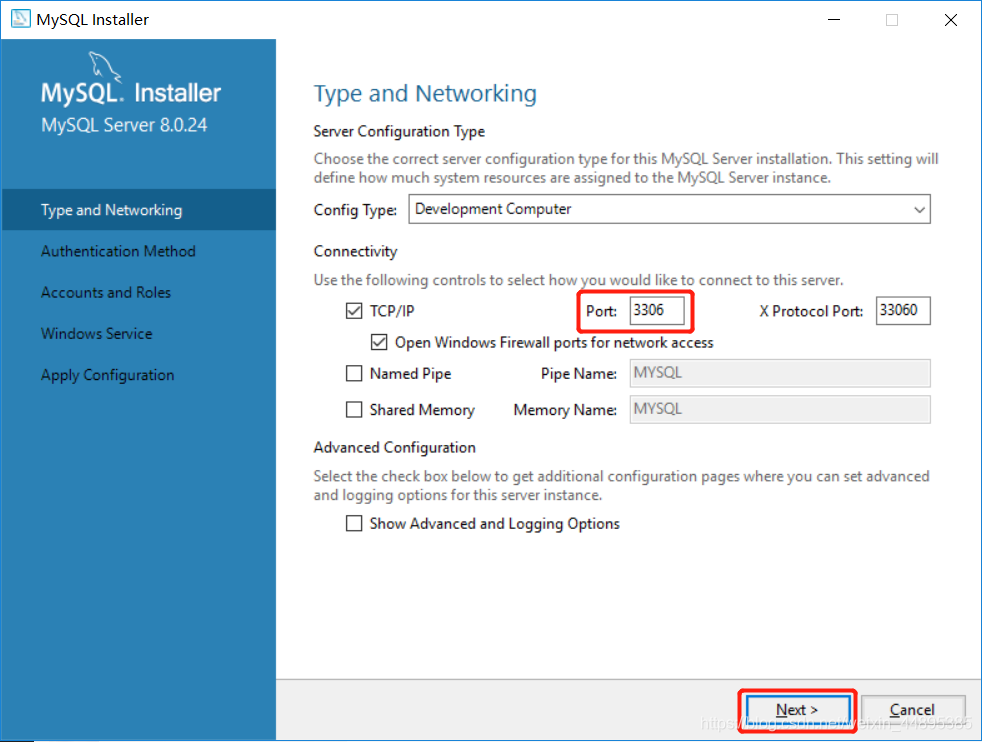
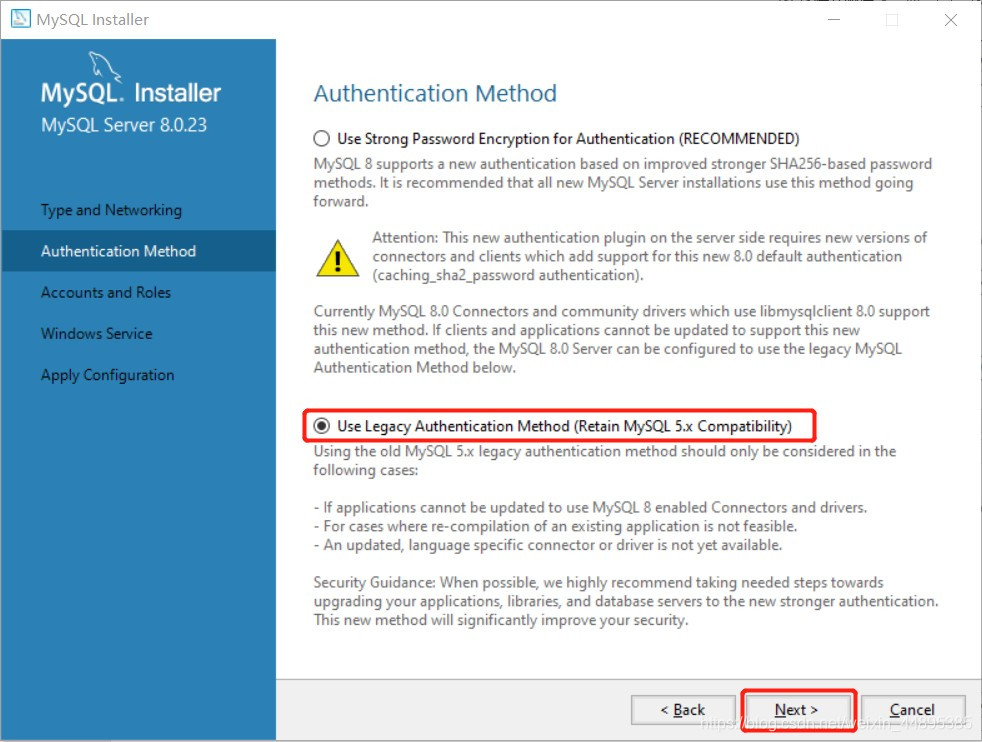
第二步: MySQL8.0引入了新的密码加密机制,建议选择第二项传统的加密形式
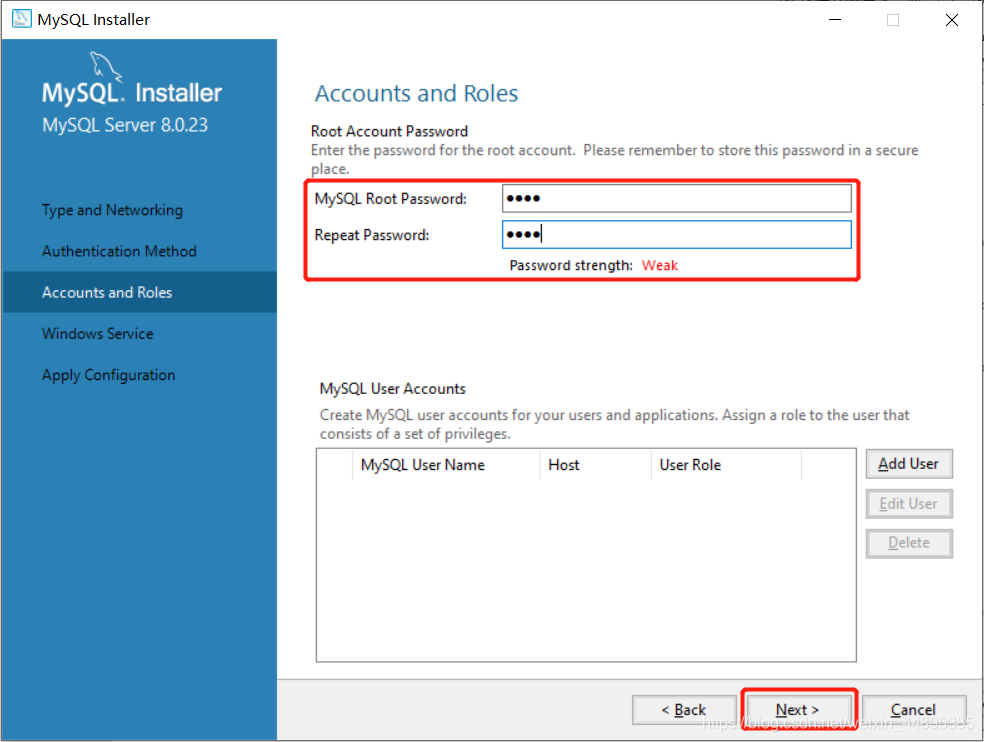
第三步: 设置管理员密码
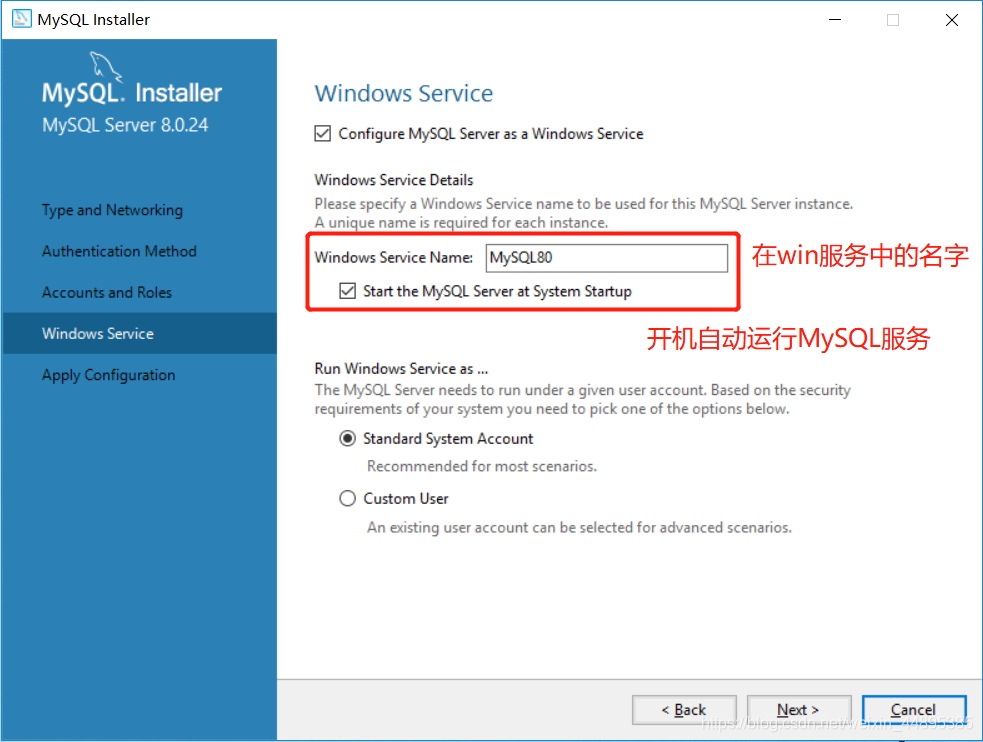
第四步: 设置MySQL服务在Windows中的名字,建议勾选开机自启
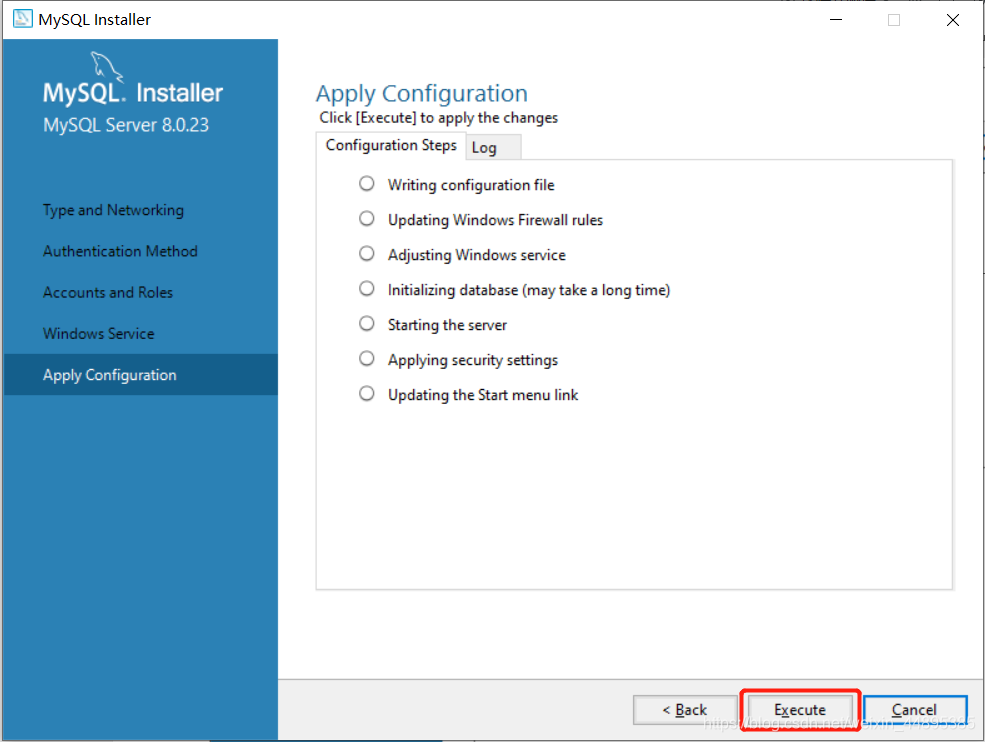
第五步: 执行配置
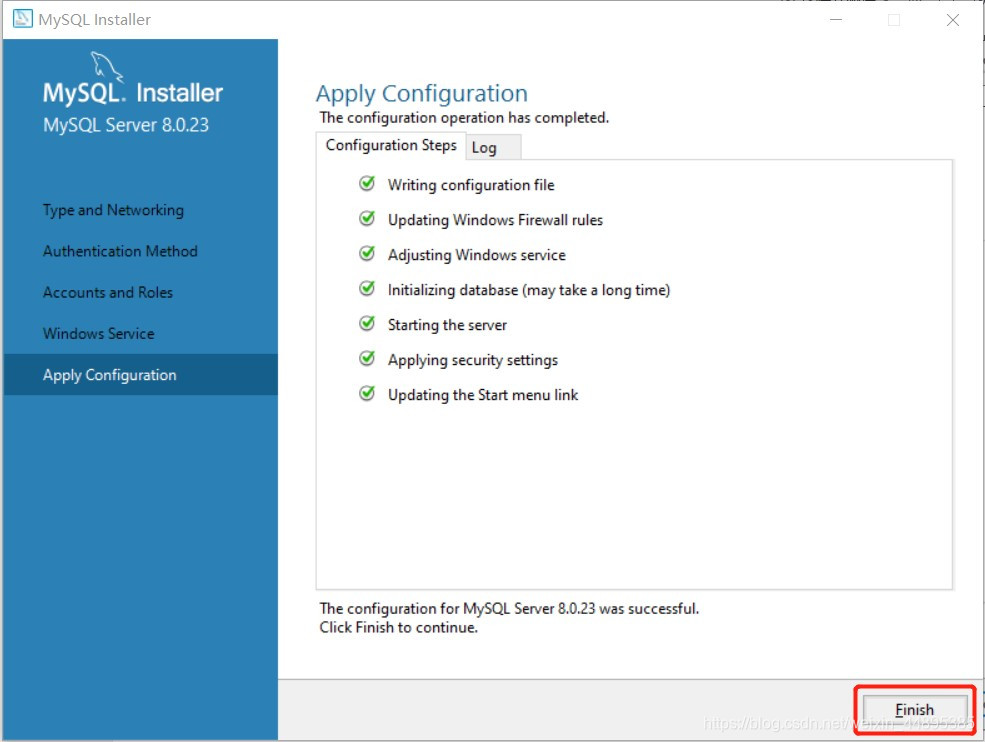
第六步: 全部绿了之后就完成了
初始化
初始化可以使bin目录中的指令可以全局使用(配置环境变量)
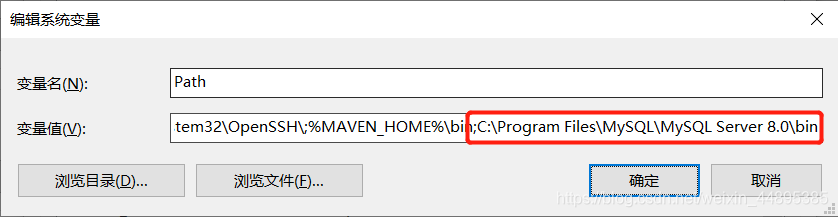
第一步: 找到MySQL的bin目录(默认是这个目录):C:\Program Files\MySQL\MySQL Server 8.0\bin
第二步: 此电脑→右键→属性
第三步: 高级系统设置→高级→环境变量
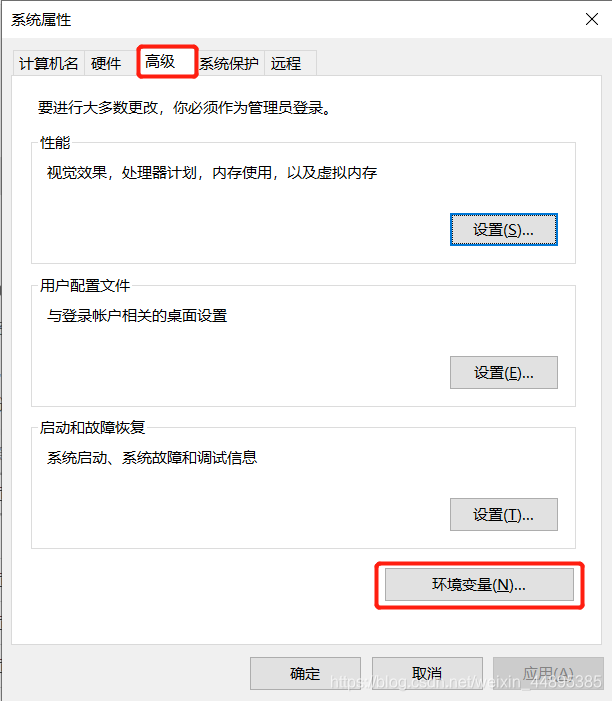
第四步: 找到系统变量,找到Path,点击编辑
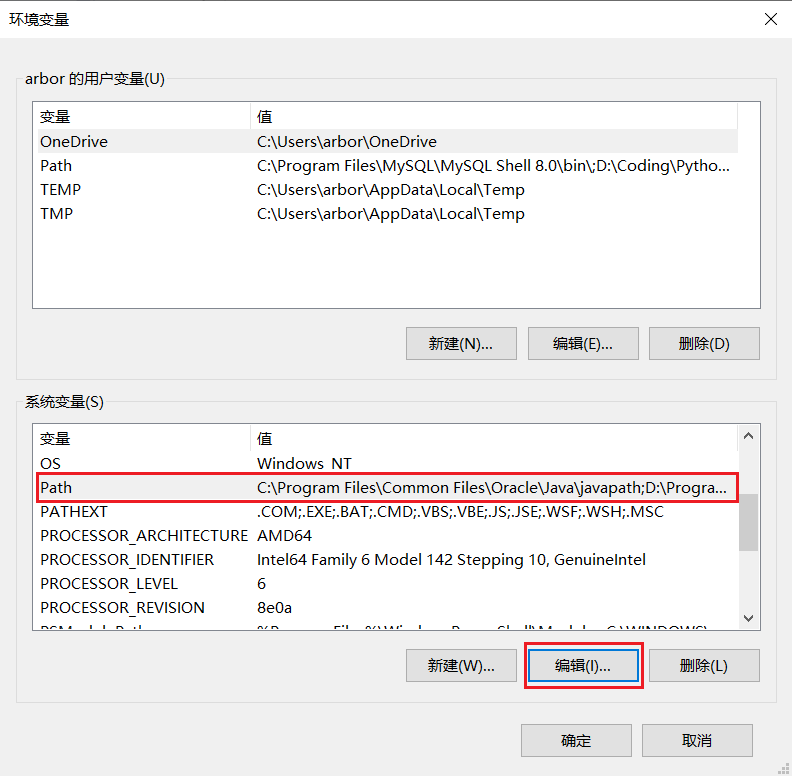
第五步: 把bin目录路径添加进去(记得加分号),然后一路点确定
第六步: 打开cmd命令行,键入mysql -uroot -p(密码),然后点回车
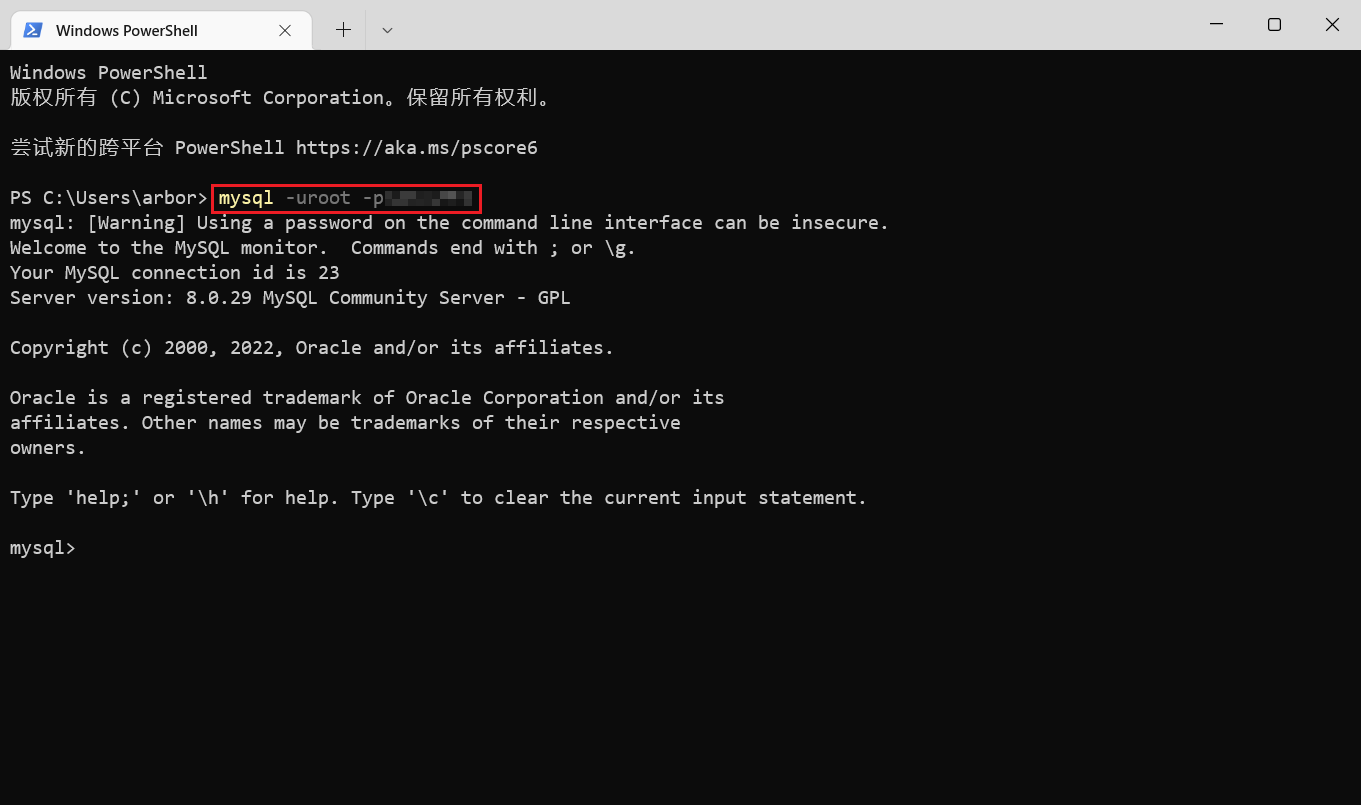
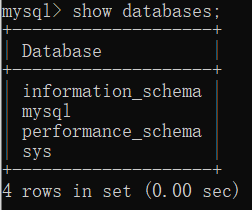
第七步: 输入查看数据库的命令 show databases,回车后打印出数据库结构则安装完成
数据库服务启动
MySQL 服务器启动方式有两种:
- 通过服务的方式自动启动
- 手动启动的方式:
- cmd→services.msc 打开服务的窗口
- 使用管理员打开cmd:
net start mysql80(安装时设置的服务名):启动mysql的服务net stop mysql80(安装时设置的服务名):关闭mysql服务
登录
在cmd命令行中执行:
mysql -u用户名(默认为:root) -p密码mysql -hip地址 -u用户名(默认为:root) -p连接目标的密码mysql --host=ip地址 --user=用户名(默认为:root) --password=连接目标的密码
退出
在cmd命令行中执行:
exitquit
Last updated on